O Primeiro Vídeo é fundamental, para dar sequencia no segundo:
Agora só dar seqüência que o processo flui normalmente, é lento mais funciona:

12.6.13
Otimizando Desempenho do Windows

Se seu Sistema Operacional Parece lento e cansado, hora de dar uns ajustes e acabar com esta lerdeza antes que pare de vez
1-Acessar no iniciar (start) %temp%, afim de localizar os temporários do perfil do usuário, marcar todos os arquivos e deletar


Dentro da pasta raiz C:\ e C:\Windows, existem pastas temp aos quais os conteúdos podem ser deletados.


Deletar arquivos da Lixeira (obs.: lixeira não serve para backup de arquivos, o acumulo de arquivos neste local pode criar travamentos no sistema)

Acessar Control Panel (Painel de Controle), Internet Options, e deletar temporários do IE

Utilizar o CCleaner para remover arquivos que não foram removidos manualmente e efetuar limpeza no registro do sistema
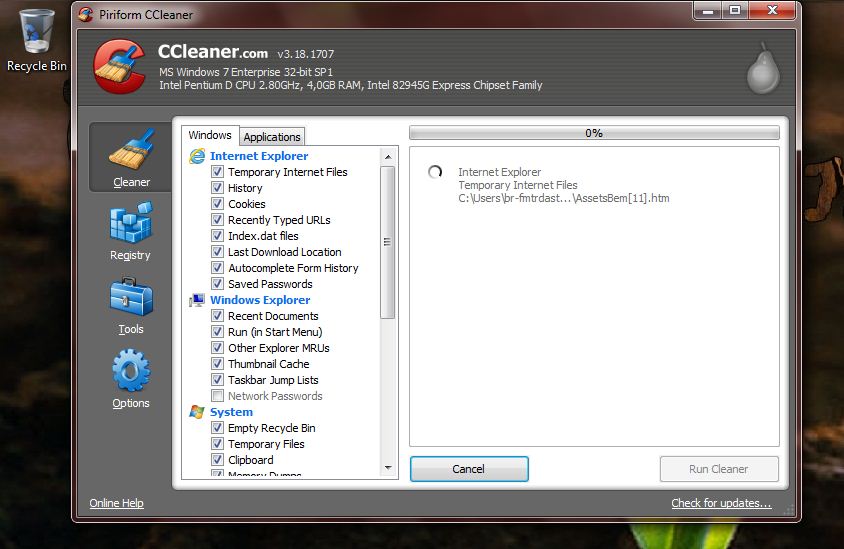

Para Baixar: http://www.baixaki.com.br/download/ccleaner.htm
Escolher se quer ou não fazer backup do registro

Opção “fix all selected issues”

Processo de checagem do HD
OBS.: este processo é agendado e só é efetuado ao reiniciar maquina, uma vez iniciado processo não deve ser abortado podendo acarretar em falha no sistema todo. Geralmente o processo é lento parecendo estar travado, mas deve aguardar-se por se tratar de correção de alguma trilha ou setor do HD.


O último processo de otimização é a Desfragmentação, ela move dados no HD de forma que os arquivos e programas possam abrir de forma mais rápida e eficiente. Deve-se efetuar primeiramente o Analyze disk e em seguida o Defragment disk.

Caso o Sistema Operacional ainda permaneça lento, hora de fazer backup dos arquivos e partir para uma formatação ou possível troca de HD, memória ou processador!
9.5.13
Como utilizar o 4shared
1-Passo: Abrindo uma conta

Em Join Now! No canto superior
direito, escolha acessar usando uma das contas disponibilizadas, ou vá em “or
fill the fields below:” e escolha uma conta de email para efetuar acesso e crie
uma senha
2 - Passo: A busca

Geralmente buscas feitas diretamente no 4shared
não são produtiva, aconselhamos o uso do Google ou qualquer outro site de busca.
Faça o rastreamento pelo nome do programa e/ou música que esteja procurando, ou
para agilizar, coloque antes: 4shared – nome do arquivo. Após resultado acesse
o link
3-Passo: A verificação
Busca Positiva? Ótimo, mas não se
empolgue, muitos links e arquivos são vírus, armadilhas lhe aguardando! Verifique
se for programa o tamanho, se for muito pequeno, por exemplo 250kb, desconfie,
muito pequeno pode ser um script de vírus, veja alguns comentários de quem
baixo, pesquise no Google novamente para ver se dizem algo a respeito. Se for música
ou vídeo veja extensão, que são aquelas três letrinhas após o ponto, para músicas
geralmente mp3, para vídeos avi, wmv e por ai vai, e também vale a verificação
do tamanho do arquivo, se for pequeno e com extensão .exe ou .bat fuja é fria!
4-Passo: O download

Clique no botão Download
5-Passo: Confirmando o download

Clique em: “Waiting
time 20 seconds – FREE DOWNLOAD”
6-Passo:
Finalizando
O timer contará e inicializará o
download automaticamente , ao finalizar faça uma última checagem com seu antivírus,
e pronto já pode acessar seu arquivo
Versão em pdf deste tutorial: http://www.4shared.com/office/nU-H0ZRh/Tutorial_4shared.html
22.1.13
O Futuro bate à sua porta

Não
há o que se discutir o quanto a tecnologia facilitou e ainda o faz em nosso
cotidiano, rapidez na comunicação, transações financeiras, divulgação de
serviços, etc.
Agora,
delegar à tecnologia diversos serviços e até mesmo nossas vidas, é algo que
deve ser pensado e analisado friamente.
Ter
uma casa conectada como nos sugerem, pode ser bonito, mas e na prática? Quando
li esta matéria na revista Infoexame, me veio logo na mente “As Cidades e as
Serras”, de Eça de Queiros. Nesta obra temos um vislumbre do caos que é gerado
por uma pane na tecnologia. E se algum hacker invadir o sistema da “Casa
Conectada”, ou algum vírus se infiltrar neste sistema? As lâmpadas não
acenderiam, a geladeira solicitaria ao mercado meia dúzia de cervejas ao
abstenio, e por ai vai. No caso dos veículos seria ainda mais catastrófico tal
invasão, acidentes, rotas alteradas para redutos criminosos, etc.
A
questão do turismo, parece um tanto quanto interessante e visionários, coisas
que vimos na ficção quando éramos crianças e poderemos talvez ver tornar-se
realidade.
Softwares
e arquivos em nuvem são bastante interessantes, mas questionáveis. Para leigos
e usuários finais serão uma “mão na roda”, abrir usar, salvar, sem aquelas preocupações
de instalar, etc, etc. No entanto há que se frisar aqui que o serviço e a
conexão de internet devem ser 100% absolutamente. Imaginemos uma situação
hipotética: um empresário ou autônomo necessitando acessar uma informação ou
apresentação em PowerPoint e neste exato momento acontecer uma que da rede.
Realmente uma situação desastrosa e contrangedora!
Particularmente
ainda prefiro o software em minha maquina e configurado da forma que eu bem
entender, assim como, meus arquivos pessoais e profissionais.
As
inovações para entregas de mercadorias de forma rápida, são realmente
fantásticas, poder receber suas encomendas no mesmo dia em que foram feitas é o
sonho de todo consumidor, se for em uma hora então, parece até mentira. Outro
sonho, seria o fim de fios e tomadas, um terror! Quanto mais equipamentos,
maior fica a macarronada (desktops, notebooks, scanners de mesa, impressoras,
câmera fotográfica, etc). Uma diminuição neste caos é bem vinda.
6.8.12
VOCÊ TEM NOÇÃO DO PODER QUE TEM NAS MÃOS??? PENSE NISSO!!!
TUDO QUE VOCÊ ESCREVE - CURTE - POSTA - COMPARTILHA FICA DISPONÍVEL 24 HORAS...
PODE TER UM IMPACTO INSTANTÂNEO OU A LONGO PRAZO
VOCÊ JÁ PENSOU AQUELA FOTO INDISCRETA SENDO VISTA POR UM ENTREVISTADOR OU ALGUM XERETA???
CUIDADO HOJE É TUDO CURTIÇÃO DAQUI A 10 ANOS TALVEZ NÃO SEJA!!!
24.3.12
Vírus em dispositivos móveis (android sob risco)

Nenhum Sistema Operacional é 100% imune a vírus, ataques e invasões. E quanto mais se popularizam determinados sistemas, maior será o número de agressões virtuais. A bola da vez agora é o Android, popularizado nos dispositivos móveis é a porta de entrada para novos golpes
“Segundo a consultoria americana Lookout, em dezembro de 1022, 4% dos celulares com Android tinham algum tipo de ameaça. Isso é quatro vezes mais do que em janeiro do ano anterior. ‘O nível de perigo que os hackers levaram 15 anos para conseguir nos desktops foi alcançado em dois anos nos dispositivos móveis’, diz Kevin Mahaffey, diretor de tecnologia da Lookout. ‘Os cibercriminosos são como qualquer delinqüente: vão atrás do dinheiro e é para os smartphones e tablets que estão se dirigindo agora’, afirma o russo Eugene kaspersky, presidente da empresa de segurança kaspersky.”
Infoexame, pág 50, Março de 2012
De um total de 516 variantes de ameaças catalogadas em agosto de 2009, o número saltou para 4134 no final do ano passado. Não fazem nem 8 anos que o primeiro vírus para dispositivos móveis foi descoberto (no ano de 2004, vírus Cabir, montado para atacar smartphones com um sistema Symbian).
O maior problema ainda continua sendo o hábito dos usuários, ainda se clica em links suspeitos, abrem-se emails sem qualquer cuidado, faz-se download de arquivos sem se ter certeza de sua procedência.
O número de infecções no sistema operacional Android aumentou 421%, só no terceiro trimestre do ano, 600 ameaças foram detectadas.
O ponto critico são os arquivos distribuídos no Android Market, pois não existe um contraste de qualidade rígido onde qualquer um pode postar aplicações criando assim oportunidade para hackers.
Um exemplo é o Geinimi, um cavalo de tróia criado por cracker chineses que permite aos ciberpiratas manipular mensagens de texto, roubar listas de contatos, fazer downloads indesejados ou obter informações privadas de 5 em 5 minutos.
“Aparelhos com os Sistemas Windows Phone, BlackBerry OS e iOS também estão vulneráveis aos ciberpiratas. No ano passado, durante o Desafio Pwb20wn, para testar vulnerabilidades de aparelhos, o analista Willem Pinckaers, da Matasano Security, demonstrou que um aparelho BlackBerry podia ser infectado em apenas 10 segundos.”
Infoexame, pág 52, Março de 2012
No ano passado, nada menos que 670 milhões de apps foram baixados. Muitos sem o menor critério de checagem. A dica aqui é a mesma que para desktops e notebooks: “Nunca se deve baixar arquivos, programas sem conhecer a idoneidade de quem o desenvolveu, antes de qualquer processo de download. Deve-se fazer uma pesquisa em resenhas para ver se o programa (ou app) não é citado como ameaça.”
Um dos detalhes que se deve ter uma especial atenção é na questão das permissões de acesso, ou seja, deve-se verificar quais permissões e aplicativos a pedem, pois não é usual um app de receitas questionar sobre sua localização ou pedir acesso a sua lista de endereços. Esta permissão é pedida na hora da instalação. Como muitos usuários nem lêem os avisos vão confirmando sim em todas as telas do processo, enquanto o correto seria “não dê permissão de acesso sem que haja realmente uma necessidade pro parte do uso do aplicativo.
Outra dica valiosa é, nunca fazer transações financeira por dispositivos móveis (celulares, tablets, iphones). Pois rede wi-fi ou Bluetooth, são facilmente exploradas por ciberpiratas.
“Em uma rede sem fio pública, uma vez estabelecida à conexão, toda a informação que passa pelo gateway, incluindo senhas, pode ser acessada e decodificada por um hacker habilidoso. Ou seja, basta um pequeno intervalo de desatenção para que alguns desses vírus se instalem e tome conta do celular.”
Infoexame, pág 54, Março de 2012
Fonte do texto revista Infoexame, Março de 2012
28.2.12
Protegendo Arquivos - 2ª Parte
Uma rotina de backup é o que garantirá o retorno de seus dados caso haja algum imprevisto, tais como vírus, perda de HD, perda de sistema, enfim, tudo que danifique seus arquivos para sempre. O backup pode ser feito em diversos tipos de mídia, seja no próprio hd em uma partição diferente de onde se encontra os sistem, cds, dvds e pen drives. Mas lembre-se sempre, se possível faça mais de uma copia em lugares ou mídias diferentes. Para acessar o programa de backup do windows acesse
programas > acessórios > Ferramentas de Sistema > Backup
Se for realizar o backup escolha a primeira opção, caso contrário opte pela segunda

Escolha quais arquivos quer fazer backup de forma automática, ou escolha pastas individualmente na ultima opção “eu escolherei os itens dos quais fazer backup”

Escolha os locais/pastas onde estão os arquivos a serem copiados

Escolha o nome e local onde será salvo o backup

Em nosso exemplo demonstramos o Backup do System State (Estado do Sistema)
No Windows XP Professional, o backup do estado do sistema mais conhecido como "System States" compreende informações do banco de dados de registro de classe COM+, arquivos de proteção do Windows, os chamados "Windows File Protection" e o Registro.
No Microsoft Windows 2000 Server, o backup do estado do sistema de maquina denominadas DC compreende muito mais informações, mas tudo isso depende da configuração do servidor em questão, veja abaixo as informações contidas em DC Servers.
- Registro do Windows Banco de dados de registro de classe COM+ Arquivos de inicialização, incluindo os arquivos de sistema. Banco de dados de serviços de certificados Serviço de diretório Active Directory Pasta SYSVOL Informações do serviço de cluster Metadiretório IIS Arquivos de sistema que estão na Proteção de arquivo do Windows
- Os dados do estado do sistema compreendem o Registro, o banco de dados de registro de classe COM+, os arquivos da Proteção de arquivo do Windows e os arquivos de inicialização do sistema. Dependendo da configuração do servidor, outros dados poderão ser incluídos nos dados do estado do sistema. Por exemplo, se o servidor for um servidor de certificados, o estado do sistema também conterá o banco de dados de serviços de certificados. Se o servidor for um controlador de domínio, a pasta SYSVOL e o Active Directory também estarão contidas nos dados do estado do sistema.
Vale ressaltar que se faz um restore dos dados do system state de um DC deve-se entrar em modo de restauração de serviços, para que você tenha privilégio de restaurar a pasta SYSVOL e AD e para finalizar nunca é demais lembrar que esse procedimento só pode ser feito LOCALMENTE na maquina e não REMOTAMENTE

Para concluir este tipo de backup ou qualquer um “normal” ou simples clique em concluir. Caso necessite de mais recursos clique no botão Avançado e terá as seguintes opções:

Backup de "Cópia": um backup de cópia copia todos os arquivos selecionados, mas não os marca como arquivos que passaram por backup (o atributo de arquivo não é desmarcado). A cópia é útil caso você queira fazer backup de arquivos entre os backups normal e incremental, pois ela não afeta essas outras operações de backup.
Backup "Diário": um backup diário copia todos os arquivos selecionados que foram alterados no dia de execução do backup diário. Os arquivos não são marcados como arquivos que passaram por backup (o atributo de arquivo não é desmarcado).
Backup "Diferencial": um backup diferencial copia arquivos criados ou alterados desde o último backup normal ou incremental. Não marca os arquivos como arquivos que passaram por backup (o atributo de arquivo não é desmarcado). Se você estiver executando uma combinação dos backups normal e diferencial, a restauração de arquivos e pastas exigirá o último backup normal e o último backup diferencial.
Backup "Incremental": um backup incremental copia somente os arquivos criados ou alterados desde o último backup normal ou incremental e os marca como arquivos que passaram por backup (o atributo de arquivo é desmarcado). Se você utilizar uma combinação dos backups normal e incremental, precisará do último conjunto de backup normal e de todos os conjuntos de backups incrementais para restaurar os dados.
21.2.12
26.12.11
27.11.11
Galaxy Samsung x Adobe Digital Editions
Depois de diversas pesquisa na internet, pude perceber que a maioria dos usuários de Tablet estão com o mesmo problema que e eu tive, que é o de sincronizar o Tablet com o PC, e incluir ebooks, seja da Livraria Cultura ou outra que trabalhe com este sistema, então vou descrever as medidas tomadas de acordo com a orientação da equipe de TI da Livraria Cultura, a qual me atendeu prontamente.
O que pude concluir é que o Tablet vem de fábrica com uma pré configuração para conectar com o programa “Kies”, então a primeira medida a ser tomada é ir em Configurações > Conexões Sem Fio e Rede > USB e alterar para “Armazenamento”
Depois acesse o market.android.com e busque pelo aplicativo - Aldiko - Instale-o em seu TABLET
Agora no seu Desktop ou Notebook
• Acesse: www.adobe.com/cfusion/membership/index.cfm?loc=pt e crie um Adobe ID
• Instalar o Adobe Digital Editions, autorizá-lo com sua Adobe ID e manter o programa aberto em seu computador. (ele fará o sincronismo como o Tablet)
• Acessar o site www.adobe.com/br/products/digitaleditions/ e clicar na opção Iniciar. Seguir os procedimentos de instalação.
• Abrir o programa Adobe Digital Editions e conectar o cabo USB no Desk ou Note
• No dispositivo, será apresentada a mensagem indicando que o USB está conectado e será apresentado o botão Ligar armazenamento USB. Clique neste botão.
• Caso seja apresentada mensagem indicando que a conexão irá parar algumas aplicações que estão em utilização, clique em OK.
• O dispositivo irá conectar-se ao computador, o ícone do Android passará a ser apresentado na cor laranja e sera apresentada a mensagem Armazenamento USB Em Uso.
• Em seu computador, no Adobe Digital Editions, será apresentada mensagem de autorização de dispositivos externos. Clique no botão Autorizar Dispositivo.
• Após a conclusão da autorização, basta clicar em concluído. O aplicativo Aldiko será listado no Digital Editions e poderá transferir os livros de sua biblioteca para o tablet/celular por este programa.
• Faça o download dos livros adquiridos pele seção Minha Biblioteca de eBooks em seu computador ou diretamente pelo dispositivo, acessando o endereço abaixo.
Deixo aqui também o meu agradecimento para Bruno Garcez, Agatta e todos aqueles que trabalham em prol de uma solução a qual deixo disponível a todos na rede,
Look Info
20.10.11
Protegendo Arquivos - 1ª Parte
Uma das maiores preocupações na informática é com a segurança de dados, as empresas mantém diversos tipos de sistemas para protegerem seus arquivos, que tem valores de milhões em dinheiro. Por outro lado o usuário comum não tem os devidos cuidados, acreditando que seu equipamento nunca apresentará falhas ou infecções virais. Durante muitos anos tenho acompanhado diversos clientes e alunos e verificado que só se dão conta do dano, justamente quando ele acontece, não mantendo nenhum tipo de prevenção. Posso dar aqui diversos exemplos extremamente inocentes, desde alunos que mantém toda sua vida acadêmica dentro de um pen drive, que um belo dia queima de forma irreversível a pessoas que guardam todas as fotos de uma vida em um HD que um dia entra em crash fatal.
No entanto tudo isso tão simples de resolver, porque não manter uma copia do pen drive em uma pasta do HD em casa? Ou se não dispõem de um PC, fazer uma cópia em um dos diversos Discos Virtuais existentes na internet. Ou até mesmo em uma simples mídia de CD ou HD externo.
Vamos ver aqui duas maneiras de isolar os dados em um PC
- A Primeira é mantendo em uma mesma CPU dois HD’s um para o Sistema Operacional e outra para Arquivos, assim caso seja necessário formatar o Windows ou Linux, os dados se manterão intactos.
- A Segunda maneira é particionando um único HD em duas partes iguais ou fracionadas, assim, conforme o primeiro exemplo, também podemos formatar o Sistema sem agredir os dados, a não ser em caso de perda total do HD.
Particionando um HD
Em nosso exemplo iremos utilizar o programa Partition Magic, porém na internet você pode encontrar inúmeros programas que fazem o mesmo tipo de serviço.

Primeiramente clique com o botão contrário sobre a barra do item C: conforme figura anterior e em seguida selecione “Resize/Move...” de acordo com a figura a seguir.

Free Space Before refere-se ao espaço no inicio de seu HD, New Size é o tamanho total de seu Drive C e Free Space After é o espaço no fim do HD.
Note que no Status da Barra existe uma cor mais escura que a outra. A parte escura são os dados que ocupam espaço no HD e a parte mais clara é o espaçamento livre. Em nosso exemplo manteremos o “C” com 3.114 e o novo Drive com 2.000. Os valores podem ser digitados diretamente na caixa de inserção ou clicando se nas setas laterais e arrastando-as. Podem ser feitas mais partições de acordo com o gosto e necessidades do usuário.

 Agora você deve clicar com o botão direito do mouse no novo espaço vago e escolher o item “Create”
Escolha Partição Lógica, Tipo de Partição NTFS (para sistemas windows a partir do XP), Label é o nome de sua nova partição.
 Para finalizar clique em “Apply”, ? Operations are currently pending, clique em yes e reinicie o sistema. O Windows então fará diversos ajustes automáticos e quando retornar você já terá suas partições prontas para uso.
 Agora um pequeno ajuste para todos os seus arquivos office irem para o novo drive. Clique em “iniciar” e depois com o botão contrário em meus documentos, escolha “propriedades”, em seguida botão “mover” e seleciona o novo drive criado. Pronto agora todos os seus arquivos do Word, excel, etc irão para este local especifico. Não esqueça de direcionar downloads e salvar fotos e outros arquivos pessoais neste mesmo diretório
19.9.11
Criando Máquinas Virtuais com Virtual Box
O Virtual Box é um emulador ou simulador de Sistemas Operacionais. Com ele é possível instalar um S.O. dentro do outro para efeito de testes ou reconhecimento. Podemos instalar diversas versões do Windows, Linux ou outros S.O. menos conhecidos. O V.B. é um programa gratuito, sendo que existem outros similares como o Virtual PC, a escolha do programa deve se adequar ao tipo de simulação que devemos fazer ou até mesmo ao ambiente ao qual trabalhamos.
Em nossa demonstração iremos mostrar o procedimento feito com Windows XP dentro de um outro Windows XP
Primeiramente baixe o programa em:
Instalando o Virtual Box
Clique no arquivo baixado para executa-lo
Primeira tela “next”
Segunda tela, habilitando ou desabilitando recursos, caso não tenha conhecimento das opções clique em “next”.
Terceira tela cria ou não um ícone do programa na barra iniciar ou diretamente na barra de inicialização rápida.
Clique “yes” para continuar
Install para instalação (aguarde alguns minutos)
Finish para finalizar
Instalando um S.O.
Abra o V.B. e teremos a seguinte tela

Pegue o CD de instalação do Windows XP (ou outro de sua preferência) e insira no leitor
Clique em “Novo”
Abrira o “Assistente de Criação de Máquina Virtual”
Clique em “Próximo”
De um nome a sua máquina, como por exemplo, Windows XP. Confira o S.O. e sua versão e clique em “Próximo”
Aqui você escolhe a memória a ser utilizada, verifique o tipo de memória que sua máquina ira necessitar, neste caso o padrão 192 é bem aceito, lembrando que de acordo com o número de máquinas virtuais criadas e acessadas simultaneamente (no caso de simulação de redes com várias máquinas) darão uma certa lentidão de acordo com a memória real de seu PC, clique em “Próxima”.
Em nossa exposição utilizamos o “Criar novo disco rígido”
A próxima opção diz respeito da origem do sistema, se é uma imagem ou um cd de instalação.
A seguir escolha o tamanho do HD a ser utilizado, de acordo com o S.O. que você ira utilizar e também com a quantidade disponível em seu HD real. “Dynamically aloocated” para escolher o tamanho e altera-lo se necessário, utilizaremos 2,00 GB.
Verifique as configurações escolhidas no Sumário e clique em “Create”
Clique em “iniciar” e ok, confirme a localização do leito de cd na próxima tela. Para quem já está habituado com instalações de sistemas não haverá nenhuma novidade, já para os iniciantes, verão uma tela azul denominada “instalação do windows”. Aguarde até a finalização desta etapa. Tenha em mãos o número serial de seu CD, lembrando também que em uma simulação não são necessários drivers de hardware, visto que, estes serão compartilhados com o os pré-existentes da máquina hospedeira, e que em um caso real você deverá ter um CD de drivers, ou os arquivos de drivers em um pen drive, pra reconhecimento dos hardwares de vídeo, som, rede, etc.
Adicionando Alguns Recursos

Acesse a V.M. ela solicitará instalação de drivers

Em seguida iremos habilitar o recurso de compartilhamento de pastas entre o Windows hospedeiro e sua máquina virtual. Acesse sua V.M. e clique no menu superior “Dispositivos” e depois “Instalar Adicionais para Convidado...”, selecione “next” duas vezes e depois “install”, reinicie a V.M.


Agora crie uma pasta no Windows Hospedeiro ou selecione clicando com o botão direito do mouse na pasta que desejar, escolha o item “Compartilhamento e Segurança” e defina as configurações de acesso a esta pasta. Agora com a V.M. desligada acesse o menu principal do V.B. e clique em “Pastas Compartilhadas” > Acrescentar Compartilhamento > Em “Caminho da Pasta” localize a pasta que você criou ou deseja compartilhar, finalize com ok duas vezes e acesse novamente sua V.M.

Na sua Máquina Virtual clique em iniciar e Meu Computador (com o botão direito) e selecione “Mapear Unidade de Rede” Acesse o item VirtualBox Shared Folders > \\Vboxsvr > \\VBOXSVR\Look_Lan (nome da pasta que você vai utilizar), de um ok, selecione “Reconectar-se durante o logon” e finalize com “Concluir”. Acesse “Meu Computador e verifique a existência do novo compartilhamento criado”.
OBS.: Dependendo da política de segurança de sua empresa, talvez você tenha dificuldades em instalar o Virtual Box e alguns dos recursos descritos neste tutorial, procure o Administrador da Rede para ele fazer as devidas liberações, se possível
9.9.11
10.8.11
Hackers: um retrato da internet hoje

Enquanto você acessa a internet livremente, acessando seu email, sua rede social ou mesmo desenvolvendo seu rotineiro trabalho. Fica às vezes alheio ao que acontece no sub-mundo on-line. Algumas notícias podem até lhe alcançar por intermédio dos telejornais, mas não de forma ampla e detalhada. Tentaremos fazer isso agora!
Há muitos anos hackers travam uma batalha do bem e do mal, atacam sites do governo americano (FMI, CIA, Senado Americano), corporações (Sony, Nintendo, Visa e Mastercard) e até mesmo sites brasileiros (Governo Federal, Presidência, Receita Federal, IBGE, Petrobrás e Exercito), além de muitos outros países.
Se por um lado existem ataques com um fundo de protesto, existem outros muito mais nocivos e desagradáveis, que visam o roubo de senhas de banco, cartões de crédito, espionagem (empresarial ou industrial) com a intenção de causar danos a instalações concorrentes, envio de spam (propaganda de produtos ou links para sites maliciosos).
Mas onde nós entramos nessa história toda?
O risco de termos nossa máquina recrutada é grande e basta um pequeno deslize para nosso equipamento fazer parte deste imenso exército sem ao menos sabermos. Os robôs ou bots escondem-se na maquina infectada e agem sob comando externo. A ameaça mais danosa que ronda o mundo on-line atende pelo nome de TDSS-4 ou Alureon, um vírus do tipo Cavalo de Tróia, que surgiu em 2008 e já esta na sua quarta variante. Instala-se na MBR (registro mestre de incialização do disco rígido) e transforma a máquina em um escravo. Nos três primeiros meses deste ano contaminou em torno de 4.524.488 máquinas (sendo 135 mil em território brasileiro)
De cinco anos para cá a média de infecção de maquinas aumentou de cinco minutos para meros dois segundos, algo extremamente assustado! Cerca de sete milhões de ataques diários e silenciosos. Quer mais números?
Este ano as proporções de invasão foram 87% mais malwares (ladrões de senha) e 135% mais cavalos de tróia (vírus espião) que no ano passado.
Sem contar downoaders (especializados em baixar programas indesejados) e backdoors (programas que dão o domínio da máquina aos hackers)
E se não bastassem alvos como desktops (micros de mesa) e notebooks, agora estão no alvo de ataques smartphones e tablets e tudo que se pode conectar a rede
E como tudo isso acontece?
Através dos vírus
Segue algumas dicas de como evita-los
Ø Mantenha sempre atualizados o sistema operacional e o antivírus;
Ø Tenha o firewall sempre ativo;
Ø Evite fornecer dados pessoais pela internet;
Ø Não abra e-mails ou arquivos de origem duvidosa;
Ø Antes de abrir um arquivo baixado da internet, mande o antivírus verifica-lo;
Ø Use senhas fortes: mais de seis dígitos, com números, símbolos e letras, maiúsculas e minúsculas;
Ø Nunca use a mesma senha para várias contas. Tenha uma para o Facebook, outra para o Twitter; uma terceira para o banco;
Ø Evite usar sempre o mesmo e-mail. Não cadastre no banco o endereço usado em redes sociais;
Ø Não use o e-mail do trabalho para coisas pessoais e vice-versa;
Ø Não faça compras ou transações bancárias em máquinas públicas ou no PC de outra pessoa;
Ø Os banco e órgãos públicos nunca mandam ou pedem informações por e-mail ou telefone;
Ø Não digite seus dados nem compre em sites sem conexão segura. Nos sites seguros, o endereço começa com https:// e o browser exibe o ícone de um cadeado;
Ø Cuidado com as urls encurtadas. Você nunca sabe aonde elas levam;
Ø No smartphone, fique de olho nas aplicações. Sem perceber, suas fotos podem parar nas redes sociais;
Ø Mantenha o bluetooth desativado. Ligado em lugar público, está sujeito a ser hackeado;
Ø Cuidado com emails oferecendo fotos, programas, denuncias etc elas podem ser uma armadilha fatal. Mesmo que o remetente seja alguém conhecido, pois o PC do seu conhecido pode ter sido infectado e o vírus repassado automaticamente para a lista de endereços.
Dados extraídos da revista infoexame Agosto 2011
15.6.11
Flesh Diagnose
Um programa para você que precisa saber tudo que tem no seu computador ou notebook, mas não quer abri-lo seja por motivos de garantia ou desconhecimento técnico.
Para usuários com PCs muito antigos eu indico o Aida ou Everest, na sua versão gratuita e descontinuada
Para PCs modernos indico o Flesh Diagnose que você pode encontrar em: http://www.baixaki.com.br/download/fresh-diagnose.htm

Após baixar o programa e ter feito sua devida instalação, atente para o próprio site do baixaki pois ele tem um mini-tutorial que explica todos os recursos do programa, caso não tenha notado segue abaixo o texto na integra:
Software:
Nesta sessão são exibidas todas as informações relacionadas ao sistema operacional (Windows), bem como programas instalados e todos os seus principais recursos. Nela se encontram 24 subcategorias, as quais possuem detalhes mais específicos sobre uma área distinta, onde você visualiza desde fontes instaladas até detalhes sobre arquivos do sistema.
Hardware:
Uma opção que não poderia ficar de fora! Em hardware você encontra tudo sobre a parte física do computador, detalhes que vão desde as especificações técnicas até o nome do fabricante do respectivo componente. Mas não pense que se trata de algo simplificado. Nesta sessão, você poderá ver até mesmo as intruções que o seu processador suporta.
Devices:
Esta categoria seria como uma derivação da anterior, porém esta com a função de exibir dados mais especificamente sobre os periféricos instalados, como mouse, teclado, impressoras, etc. Além das configurações de cada um, você ficará por dentro de suas respectivas compatibilidades.
Networks:
É o setor responsável por lhe apresentar tudo a respeito da rede de seu computador — conexões locais e com a Internet. Nela se encontram informações completas sobre o navegador, portas abertas, configurações de Internet, zonas da Internet, contas de e-mail, recursos da rede, tipos de MIME e estatatísticas de IP, ICMP, UDP e TCP.
Multimedia:
Uma visão detalhada sobre tudo instalado em seu computador relacionado a multimídia. No caso de som e vídeo em específico, além de dados a respeito de drivers e configurações, você terá uma lista completa contendo todos os codecs instalados no sistema, cada qual com suas respectivas informações e especificações técnicas.
ODBC:
Módulo onde encontram-se detalhes sobre o núcleo, drivers, conversores e recursos de dados ODBC. Recurso muito útil para programadores que utilizam dados ODBC.
Resources:
A partir daqui começam as informações mais técnicas. Usuários com um conhecimento um pouco mais avançado na área de hardware, podem encontrar aqui a listagem de recursos mais específicos. São eles: IRQ, DMA, E/S (entrada/saída) e recursos de memória. Um bom local para diagnosticar possíveis conflitos entre periféricos e recursos de hardware.
Snapshot:
Os processos do sistema sempre foram algo intrigante. A maioria dos processos muitas vezes são desconhecidos e a princípio julgados como inúteis, porém a história é outra. A maioria deles, com nomes estranhos geralmente, são processos fundamentais para o funcionamento correto do sistema, iniciados juntamente com o sistema. Na opção Snapshot, você encontrará detalhes sobre cada um desses processos e ficará por dentro do que realmente está em execução nele.
Traces:
Veja o histórico detalhado de tudo que foi executado em seu computador e de todas as páginas acessadas na Internet. A listagem é completa, com a data da execução ou do acesso, organizados em ordem cronológica. No caso dos programas usados, é exibido também o caminho completo do arquivo executável.
Benchmark:
Faça um comparativo de desempenho entre o seu sistema e outras configurações de computador. São sete testes para serem efetuados, incluindo o de velocidade do processador. Esta opção é liberada somente a usuários registrados, mas não se preocupe! O registro do programa é rápido e gratuito.
Realmente, depois de ter o Fresh Diagnosis instalado, você saberá tudo e mais um pouco sobre o que seu computador possui e tem a oferecer.
(obs.: texto retirado do site www.baixaki.com.br)
Assinar:
Postagens (Atom)